টেকনোলজি লেবেলটি সহ পোস্টগুলি দেখানো হচ্ছে৷ সকল পোস্ট দেখান

শুক্রবার, ৪ সেপ্টেম্বর, ২০২৬

ডিসপ্লে ব্ল্যাক স্ক্রিন হলে করনীয়!

ডিসপ্লে ব্ল্যাক স্ক্রিন হলে করনীয়!


Windows Graphics Driver Reset করার শর্টকাট:

যদি Windows PC-তে স্ক্রিন হ্যাং, ব্ল্যাক স্ক্রিন, ডিসপ্লে ফ্রিজ বা গ্রাফিক্সে সমস্যা দেখা দেয়, তাহলে এই শর্টকাটটি ব্যবহার করতে পারেন:

Windows + Ctrl + Shift + B

ব্যবহারের নিয়ম:

কিবোর্ডে Windows Key চেপে ধরে রাখুন।

এরপর Ctrl + Shift + B একসাথে চাপুন।

স্ক্রিন কিছুক্ষণ কালো/ফ্লিকার করতে পারে এবং একটি বিপ শব্দ হতে পারে।

কয়েক সেকেন্ডের মধ্যে ডিসপ্লে স্বাভাবিক হয়ে আসার কথা।

সতর্কতা: এটি শুধু Windows-এর Graphics Driver রিফ্রেশ/রিসেট করে। সাধারণত আপনার ফাইল, অ্যাপ বা ডাটা মুছে যায় না এবং PC Restart হয় না।


মঙ্গলবার, ১ সেপ্টেম্বর, ২০২৬

পাসওয়ার্ড ভুলে গেছেন? চিন্তা নেই!  জেনে নিন পিসির Password Reset করার সহজ পদ্ধতি!

পাসওয়ার্ড ভুলে গেছেন? চিন্তা নেই! জেনে নিন পিসির Password Reset করার সহজ পদ্ধতি!

ধাপ ১: Advanced Recovery Options-এ প্রবেশ:

লগইন স্ক্রিনে পিসি আসার পর Shift কী চেপে ধরে রাখুন এবং Restart দিন।

পিসি Advanced Recovery Options-এ চলে আসবে।

ধাপ ২: Troubleshoot নির্বাচন:

Advanced Recovery Options থেকে Troubleshoot-এ ক্লিক করুন।

ধাপ ৩: Advanced Options নির্বাচন:

এরপর Advanced Options-এ ক্লিক করুন।

ধাপ ৪: Command Prompt চালু করুন:

Advanced Options থেকে Command Prompt-এ ক্লিক করুন।

তারপর নিচের কমান্ডগুলো টাইপ করুন:

cd windows

Enter দিন।

cd system32

Enter দিন।

ren utilman.exe utilman1.exe

Enter চাপুন।

ren cmd.exe utilman.exe

Enter দিন।

এরপর:

exit

টাইপ করে Enter দিন এবং Continue নির্বাচন করুন।

ধাপ ৫: Login Screen থেকে Accessibility চালু করুন:

এরপর আবার Login Screen আসবে।

সেখান থেকে ডানপাশের Accessibility অপশনে ক্লিক করুন।

Command Prompt আসবে।

ধাপ ৬: User Account খুলুন:

Command Prompt-এ নিচের কমান্ডটি টাইপ করুন:

control userpasswords2

এরপর Enter দিন।

তখন User Accounts উইন্ডো আসবে।

ধাপ ৭: নতুন Password সেট করুন:

  1. প্রয়োজনীয় User সিলেক্ট করুন।
  2. Reset Password-এ ক্লিক করুন।
  3. নতুন Password সেট করুন।
  4. এরপর নতুন Password দিয়ে Login করুন।

এভাবেই পাসওয়ার্ড রিসেট করে পিসিতে Login করা যাবে।


কমান্ড ব্যবহারের ঝুঁকি ও সতর্কতা:

গুরুত্বপূর্ণ সতর্কতা:
এই ধরনের Recovery/Command Prompt কমান্ড Windows-এর গুরুত্বপূর্ণ System32 ফাইল পরিবর্তন করে। ভুল কমান্ড, ভুল ফোল্ডার বা ভুল ফাইলের নাম ব্যবহার করলে Windows স্বাভাবিকভাবে চালু নাও হতে পারে।

সম্ভাব্য ঝুঁকি:

  • System32-এর গুরুত্বপূর্ণ ফাইল পরিবর্তিত হতে পারে।
  • ভুল কমান্ড দিলে Windows-এর কিছু ফিচার বা Login Screen কাজ নাও করতে পারে।
  • সিস্টেম ফাইলের পরিবর্তনের কারণে Windows Boot বা Recovery-তে সমস্যা হতে পারে।
  • BitLocker বা অন্যান্য security feature সক্রিয় থাকলে Recovery Environment থেকে প্রত্যাশিত ফল নাও পাওয়া যেতে পারে।
  • কিছু ক্ষেত্রে Windows Update বা System File Integrity-এর সঙ্গে সমস্যা তৈরি হতে পারে।
  • ভুলভাবে Password পরিবর্তন করলে অন্য ব্যবহারকারীর অ্যাকাউন্ট বা সংরক্ষিত credential-সংক্রান্ত সমস্যা হতে পারে।
  • এই পদ্ধতি শুধুমাত্র নিজের বা অনুমোদিত কম্পিউটারে ব্যবহার করা উচিত। অন্যের কম্পিউটারে অনুমতি ছাড়া Password পরিবর্তন বা Security Bypass করা আইনগত ও নিরাপত্তাজনিত সমস্যার কারণ হতে পারে।

বিশেষ সতর্কতা:

  1. কোনো System File পরিবর্তন করার আগে গুরুত্বপূর্ণ ডেটার Backup রাখুন।
  2. Command Prompt-এ কোনো কমান্ড দেওয়ার আগে বানান ও ফাইলের নাম ভালোভাবে যাচাই করুন।
  3. Windows-এর গুরুত্বপূর্ণ System File নিয়ে কাজ করার সময় ভুল হলে নিজে থেকে আরও পরিবর্তন না করে Recovery/Repair Option ব্যবহার করুন।
  4. সম্ভব হলে Password Recovery-এর জন্য Windows-এর অফিসিয়াল Account Recovery বা Reset অপশন ব্যবহার করুন।
  5. কাজ শেষে System File পরিবর্তন করা হয়ে থাকলে সেটি আগের অবস্থায় ফিরিয়ে দেওয়ার বিষয়টি নিশ্চিত করুন।
  6. প্রতিষ্ঠানের PC হলে IT Administrator-এর অনুমতি ও নির্ধারিত Recovery Procedure অনুসরণ করুন।

সতর্কবার্তা: System32-এর ফাইল পরিবর্তনের আগে নিশ্চিত হয়ে নিন যে PC-টি আপনার নিজের বা আপনার কাছে ব্যবহারের যথাযথ অনুমতি রয়েছে। ভুল পরিবর্তনের ফলে Windows অচল হয়ে যেতে পারে বা ডেটা অ্যাক্সেসে সমস্যা হতে পারে।

মঙ্গলবার, ৯ জুন, ২০২৬

 Cisco AnyConnect VPN সেটআপ টিউটোরিয়াল (Laptop/PC)

Cisco AnyConnect VPN সেটআপ টিউটোরিয়াল (Laptop/PC)


Cisco AnyConnect VPN সেটআপ টিউটোরিয়াল (Laptop/PC)

ধাপ ১: Cisco AnyConnect ইন্সটল করুন

  • প্রথমে Cisco AnyConnect Secure Mobility Client সফটওয়্যারটি ইন্সটল করুন।

  • ইন্সটল সম্পন্ন হলে সফটওয়্যারটি চালু করুন।

ধাপ ২: VPN Server Address দিন

  • VPN Address-এর ঘরে প্রদত্ত VPN Server Address লিখুন।

  • এরপর Connect বাটনে ক্লিক করুন।

ধাপ ৩: Untrusted Server Settings পরিবর্তন করুন

  • "Untrusted Server Blocked" বার্তা প্রদর্শিত হলে Change Settings এ ক্লিক করুন।

  • সবগুলো অপশনের টিক চিহ্ন তুলে দিন।

  • শুধুমাত্র "Allow Local (LAN) access when using VPN (if configured)" অপশনটিতে টিক চিহ্ন দিন।

  • এরপর Close এ ক্লিক করুন।

ধাপ ৪: পুনরায় Connect করুন

  • আবার Connect বাটনে ক্লিক করুন।

ধাপ ৫: Warning Message গ্রহণ করুন

  • একটি Warning Message প্রদর্শিত হলে Connect Anyway এ ক্লিক করুন।

ধাপ ৬: লগইন করুন

  • আপনার Username এবং Password প্রদান করুন।

  • OK বা Connect বাটনে ক্লিক করুন।

ধাপ ৭: কানেকশন নিশ্চিত করুন

  • VPN সফলভাবে সংযুক্ত হলে AnyConnect-এর স্ট্যাটাসে Connected দেখাবে।

  • এখন আপনি অফিসের শেয়ার ড্রাইভ, অ্যাপ্লিকেশন এবং অন্যান্য অনুমোদিত রিসোর্স ব্যবহার করতে পারবেন।

সমস্যা হলে যা করবেন

  • VPN Server Address সঠিক আছে কিনা যাচাই করুন।

  • ইন্টারনেট সংযোগ পরীক্ষা করুন।

  • Username ও Password সঠিকভাবে প্রদান করা হয়েছে কিনা নিশ্চিত করুন।

  • সমস্যা অব্যাহত থাকলে IT Administrator-এর সাথে যোগাযোগ করুন।

✅ VPN সফলভাবে সংযুক্ত হয়েছে।

মঙ্গলবার, ২৩ ডিসেম্বর, ২০২৫

 Windows 11-এ Network Printer Connection ও Printer Share করার সম্পূর্ণ গাইড!

Windows 11-এ Network Printer Connection ও Printer Share করার সম্পূর্ণ গাইড!

      Windows 11-এ Network Printer Connection ও Printer Share করার সম্পূর্ণ গাইড!


অফিস বা বাসার নেটওয়ার্কে একাধিক কম্পিউটার থেকে একটি প্রিন্টার ব্যবহার করার জন্য Network Printer Connection ও Printer Sharing খুবই গুরুত্বপূর্ণ। এই পোস্টে Windows 11 ব্যবহার করে কীভাবে সহজে একটি নেটওয়ার্ক প্রিন্টার কানেক্ট এবং শেয়ার করবেন, তা ধাপে ধাপে ব্যাখ্যা করা হলো।


Part 1: Network Printer Connection (IP Address ব্যবহার করে)

যদি আপনার প্রিন্টারের একটি নির্দিষ্ট IP Address থাকে, তাহলে নিচের ধাপগুলো অনুসরণ করে খুব সহজেই সেটিকে Windows 11-এ যুক্ত করতে পারবেন।

ধাপসমূহ:

  1. Control Panel ওপেন করুন।

  2. Devices and Printers অপশনে প্রবেশ করুন।

  3. এরপর Printers & Scanners এ ক্লিক করুন।

  4. Add Device বাটনে ক্লিক করুন।

  5. কিছুক্ষণ অপেক্ষার পর নিচে Add a new device manually অপশনটি দেখাবে, সেটিতে ক্লিক করুন।

  6. Add a printer using an IP address or hostname নির্বাচন করে Next চাপুন।

  7. Device Type থেকে TCP/IP Device সিলেক্ট করুন।

  8. Hostname or IP Address ঘরে আপনার প্রিন্টারের IP Address লিখুন।

    • উদাহরণ: 192.168.1.50

  9. Next ক্লিক করলে Windows প্রিন্টার ডিটেক্ট করার চেষ্টা করবে।

  10. প্রিন্টারের জন্য একটি উপযুক্ত নাম দিন।

  11. Set as default printer অপশনে টিক চিহ্ন দিন।

  12. সবশেষে Finish এ ক্লিক করুন।

✔️ এখন আপনার প্রিন্টারটি সফলভাবে নেটওয়ার্কে যুক্ত হয়েছে।


Part 2: Printer Share করা (একাধিক কম্পিউটারের জন্য)

Printer Share করতে হলে দুটি অংশে কাজ করতে হবে —
Host PC (যেখানে প্রিন্টার ফিজিক্যালি বা সরাসরি কানেক্ট করা আছে)
এবং
Client/User PC (যেখান থেকে প্রিন্ট ব্যবহার করা হবে)


Host PC-তে Printer Share সেটআপ

ধাপসমূহ:

  1. প্রথমে নিশ্চিত করুন যে প্রিন্টারের সঠিক ড্রাইভার ইন্সটল করা আছে।

  2. প্রিন্টারটিকে Default Printer হিসেবে সিলেক্ট করুন।

    • পথ:
      Control Panel > Hardware and Sound > Devices and Printers

  3. প্রিন্টারের উপর Right Click করে Printer Properties এ যান।

  4. Sharing ট্যাব ওপেন করুন।

  5. Share this printer অপশনটিতে টিক দিন।

  6. চাইলে Share Name পরিবর্তন করতে পারেন।

  7. Apply তারপর OK ক্লিক করুন।

✔️ এখন প্রিন্টারটি নেটওয়ার্কে শেয়ার হয়েছে।


Client / User PC-তে Printer কানেক্ট করা

ধাপসমূহ:

  1. Host PC-র IP Address সংগ্রহ করুন।

    • উদাহরণ: 192.168.9.9

  2. কিবোর্ড থেকে Win + R চাপুন (RUN ওপেন হবে)।

  3. সেখানে লিখুন:

    \\192.168.9.9
  4. OK চাপুন।

  5. Host PC-তে শেয়ার করা সব প্রিন্টার ও ডিভাইস দেখা যাবে।

  6. প্রয়োজনীয় প্রিন্টারের উপর Double Click অথবা Right Click > Connect করুন।

  7. ড্রাইভার ইন্সটল হলে প্রিন্টার Ready হয়ে যাবে।

  8. Printer Settings থেকে এটিকে Default Printer হিসেবে সেট করুন।

✔️ এখন Client PC থেকেও প্রিন্ট নেওয়া যাবে।


Error Solve: যদি প্রিন্টার কানেক্ট না হয়

কখনো কখনো Print Spooler সার্ভিস বন্ধ থাকার কারণে প্রিন্টার কানেক্ট হয় না।

সমাধান:

  1. Search Bar এ গিয়ে Services লিখে সার্চ করুন।

  2. তালিকা থেকে Print Spooler খুঁজে বের করুন।

  3. এর উপর Right Click করে Restart নির্বাচন করুন।

  4. এরপর আবার RUN (Win + R) থেকে আগের ধাপগুলো অনুসরণ করুন।

✔️ অধিকাংশ ক্ষেত্রে এতে সমস্যা সমাধান হয়ে যায়।


উপসংহার

Windows 11-এ Network Printer সেটআপ ও Share করা খুব একটা কঠিন নয়, যদি সঠিক ধাপগুলো অনুসরণ করা হয়। অফিস, স্কুল বা বাসার নেটওয়ার্কে সময় ও খরচ বাঁচানোর জন্য Printer Sharing একটি দারুণ সমাধান।


রবিবার, ১৫ অক্টোবর, ২০২৩

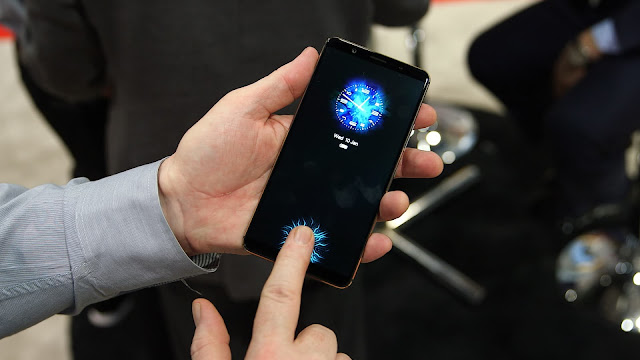
   স্মার্টফোনের ফিঙ্গারপ্রিন্ট সেন্সর কাজ না করলে কি করবেন?

স্মার্টফোনের ফিঙ্গারপ্রিন্ট সেন্সর কাজ না করলে কি করবেন?


স্মার্টফোনের ফিঙ্গারপ্রিন্ট সেন্সর কাজ না করলে কি করবেন?


মোবাইল ফোন এখন শুধু কথা বলা বা ছবি তোলার মধ্যেই সীমাবদ্ধ নেই। দৈনন্দিন জীবনকে আরো সহজ করতে স্মার্টফোনে অনেক বাড়তি ফাংশন দেওয়া হয়। আর এই কাজগুলোর জন্য প্রয়োজন হয় সেন্সরের। বর্তমানে বেশিরভাগ স্মার্টফোনেই ফিঙ্গারপ্রিন্ট সেন্সর দেওয়া হয়ে থাকে। আর এই ফিচারের মাধ্যমে যেমন দ্রুত স্মার্টফোনের লক খোলা যায়, ঠিক তেমনি ফোনের নিরাপত্তাও বজায় রাখা যায়। তবে অনেক সময় ফিঙ্গারপ্রিন্ট স্ক্যানার ঠিক মতো কাজ করেনা। ফলে বেশ ঝামেলায় পড়তে হয়। আর এমন সময় ফোন আনলক করা বেশ কঠিন হয়ে পড়ে। তবে এই পরিস্থিতির সাথে মোকাবিলা করারও বেশ কয়েকটি উপায় আছে। যেগুলি সম্পর্কে আজ আমরা এই প্রতিবেদনে আলোচনা করব।

ফিঙ্গারপ্রিন্ট সেন্সর পরিষ্কার করুন: মোবাইল ফোন ধুলো জমে যাওয়ার ফলে অনেক সময় ফিঙ্গারপ্রিন্ট সেন্সর কাজ করা বন্ধ করে দেয়। তাই মাঝে মাঝেই পরিষ্কার কাপড় অথবা মাইক্রো ফাইবার কাপড় দিয়ে ফিঙ্গারপ্রিন্ট সেন্সর পরিষ্কার করা উচিত।

সঠিকভাবে আঙ্গুলের ছাপ সেট করুন: বেশিরভাগ ব্যবহারকারী ডিভাইসে প্রথম বার ফিঙ্গারপ্রিন্ট সেট করার সময় সম্পূর্ণ আঙুল ব্যবহার করে থাকেন। আর প্রতিবার লক খোলার সময় স্বভাবসুলভভাবে সঠিক ভাবে আঙুলের ছাপ দেন না, আর এতেই বাধে বিপত্তি। তাই স্মার্টফোন আনলক করার সময় সচেতন ভাবে আঙুলের ছাপ ব্যবহার করা উচিত।

ফিঙ্গারপ্রিন্ট সেট করার সময় একাধিক আঙ্গুলের ছাপ ব্যবহার করুন : কিছু কিছু স্মার্টফোন মডেল দুই বা ততোধিক আঙুলের ছাপ দিয়ে ফিঙ্গারপ্রিন্ট লক সেট করার অনুমতি দেয়। তাই ফিঙ্গারপ্রিন্ট লক সেট করার সময় একটির বদলে দুটি বা তিনটি আঙুলের ছাপ ব্যবহার করুন।

সফটওয়্যার আপডেট : সর্বদা স্মার্টফোনের অপারেটিং সিস্টেম এবং প্যাচগুলি আপডেট রাখা উচিত। কারণ অনেক সময় সফটওয়্যার আপডেট না করা থাকলেও ফিঙ্গারপ্রিন্ট সেন্সর ঠিকভাবে কাজ করে না।

স্মার্টফোনটি রিবুট করুন: যদি উপরের সবকটি পদ্ধতি অবলম্বন করার পরও ফিঙ্গারপ্রিন্ট স্ক্যানার যদি কাজ না করে, তাহলে আপনি আপনার স্মার্টফোনটি রিবুট করে দেখতে পারেন।


সস্তায় বড় ডিসপ্লের ল্যাপটপ!

সস্তায় বড় ডিসপ্লের ল্যাপটপ!


সস্তায় বড় ডিসপ্লের ল্যাপটপ!


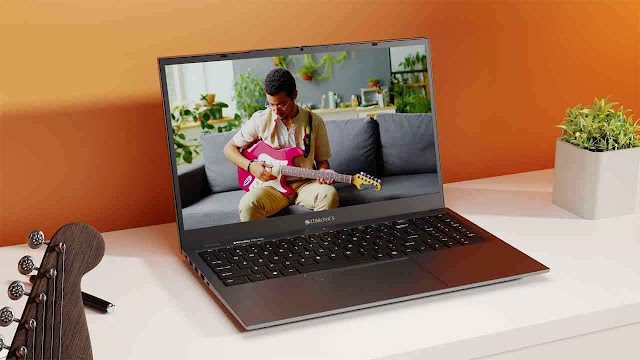
সস্তায় বড় ডিসপ্লের ল্যাপটপ বাজারে এলো। এই ল্যাপটপ এনেছে জেবরোনিক্স নামের একটি ভারতীয় প্রতিষ্ঠান মডেল প্রো সিরিজ ওয়াই। এই ল্যাপটপ দেশটির বাজারে বিক্রি হচ্ছে ২৭ হাজার ৯৯০ রুপিতে।

প্রো সিরিজ ওয়াই সিলভার বা সেজ গ্রিন রঙে কিনতে পারবেন, অন্যদিকে প্রো সিরিজ জেড স্পেস গ্রে, মিডনাইট ব্লু এবং ব্লু রঙে পাওয়া যাবে।

জেবরোনিক্স তাদের নতুন ল্যাপটপে অনেক অভিনব ফিচার এবং সুবিধা দিয়েছে। এর মধ্যে রয়েছে ইন্টিগ্রেটেড ডলবি অ্যাটমস সাপোর্ট, মসৃণ মেটাল বডি, ইন্টেল প্রসেসর, উইন্ডোজ ১১ অপারেটিং সিস্টেম ১৬ জিবি পর্যন্ত র‌্যাম এবং ১ টিবি স্টোরেজ। এই ল্যাপটপের ডিজাইনও বেশ চমকপ্রদ।

জেব্রোনিক্স প্রো সিরিজ ওয়াই মডেলের ল্যাপটপে একটি প্রিমিয়াম মেটালিক ডিজাইন দেওয়া হয়েছে। ওজনও মাত্র ১.৭ কেজি। এতে একটি ১৫.৬ ইঞ্চির ফুল এইচডি ডিসপ্লে ব্য়বহার করা হয়েছে। এই ল্যাপটপে ১১ তম প্রজন্মের ইন্টেল কোর আই ৩ বা ৫ প্রসেসর দেওয়া হয়েছে। এছাড়াও রয়েছে ১৬ জিবি র‌্যাম ও ৫১২জিবি স্টোরেজ।

জেব্রোনিক্স প্রো সিরিজ ওয়াই ল্যাপটপে ডুয়াল-ড্রাইভার স্পিকার এবং একটি ৩.৫ মিলিমিটার হেডফোন জ্যাক রয়েছে। এছাড়া টাইপ-সি পোর্টের মাধ্যমে চার্জ করতে পারবেন। ৬৫ ওয়াটের ফাস্ট চার্জিং ফিচারও রয়েছে। কানেকশনের জন্য রয়েছে ওয়াইফাই, ব্লুটুথ, মিনি এইচডিএমআই, টাইপ ৩.২ পোর্ট এবং একটি মাইক্রো এসডি কার্ড স্লট।


শনিবার, ১৬ সেপ্টেম্বর, ২০২৩

   স্মার্টফোনের থেকে যেখানে এগিয়ে এই মোবাইল!

স্মার্টফোনের থেকে যেখানে এগিয়ে এই মোবাইল!


স্মার্টফোনের থেকে যেখানে এগিয়ে এই মোবাইল!


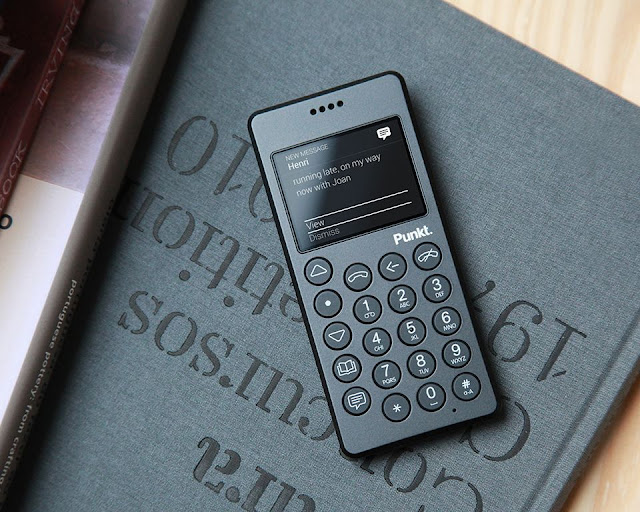
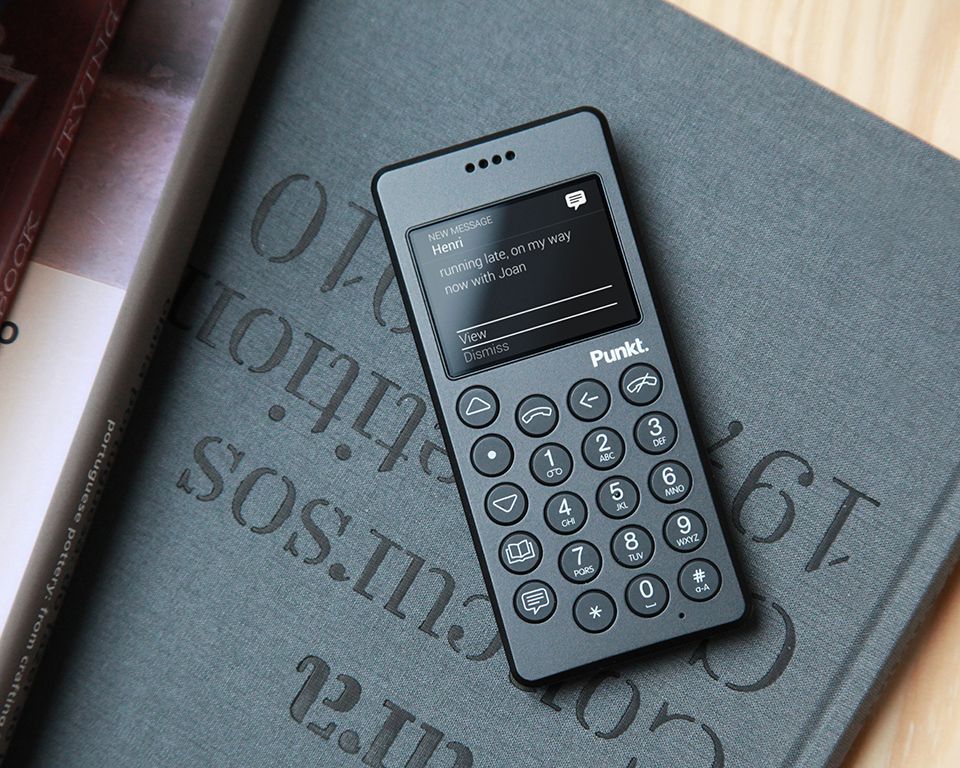
সম্প্রতি হু হু করে বিক্রি বেড়েছে ডাম্বফোনের। কেন স্মার্টফোনের ছেড়ে এই ডিভাইস ব্যবহার শুরু করছেন নতুন প্রজন্ম? কোথায় এগিয়ে ডাম্বফোন?

বিজ্ঞানীরা বলছেন অতিরিক্ত স্মার্টফোন ব্যবহারের ফলে মানুষ বোকা, অসামাজিক ও অসুস্থ হয়ে পড়ছে। এই কথা বিশ্বাস না হলে এই দাবির পিছনে আসল বিজ্ঞান জানা জরুরি। ক্রমাগত নোটিফিকেশন, আপডেটের মাধ্যমে স্মার্টফোন আমাদের মনোযোগে বিঘ্ন ঘটানোর চেষ্টা করে স্মার্টফোন।

ফলে দিনের শেষে ক্লান্তি নেমে আসে। একই ডিভাইস থেকে একদিনে যেমন সারাদিন বিনোদন চলছে, অন্যদিকে খবরের উৎস, GPS নেভিগেশন, পেমেন্ট সহ দিনের বিভিন্ন কাজে ব্যবহার হচ্ছে স্মার্টফোন। স্মার্টফোনে সারাদিন ফেসবুক, ইনস্টাগ্রাম স্ক্রোল করতে থাকলেও শেষ পর্যন্ত পৌঁছতে পারেননি কেউই। এই কারণেই ক্রমাগত এক অ্যাপ থেকে অন্য অ্যাপে যেতে ঘুরতে থাকেন। বিজ্ঞানীদের মতে এই কারণে মানুষের মনঃসংযোগ কমেছে অনেকটাই।

আর এই কারণেই এখন অনেকেই দামি স্মার্টফোন ছেড়ে পুরনো ডাব্বাফোনে ফিরে যাচ্ছেন। এই ফোনগুলিকেই ডাম্বফোন বলছে নতুন প্রজন্ম। কিন্তু আপনি জানেন কি একাধিক বিভাগে আধুনিক স্মার্টফোনের থেকে এগিয়ে এই ফোনগুলি? কোন কোন বিষয়ে এখনও পুরনো ফিচার ফোন স্মার্টফোনকে পিছনে ফেলছে? দেখে নিন।

স্মার্টফোন কিনতে অন্তত ৭০০০-১০০০০ টাকা খরচ হয়। যদিও এই দামে বেসিক স্মার্টফোন পাওয়া যায়। ভালো প্রসেসর ও ক্যামেরার স্মার্টফোন কিনতে অন্তত ২০০০০ টাকা খরচ করতে হবেই। কিন্তু ডাম্বফোন কেনার খরচ খুবই কম। ২০০০-৫০০০ টাকার মধ্যেই কেনা যাবে বিভিন্ন মডেল। তাই অযথা অতিরিক্ত খরচ না করে এখন স্মার্টফোনের বদলে ডাম্বফোনকেই বেছে নিচ্ছেন অনেকে।

স্মার্টফোন কিনলে ইন্টারনেট ব্যবহারের জন্য বেশি দামের প্ল্যান রিচার্জ করতে হয়। যদিও ফিচার ফোনে রিচার্জের খরচ অনেকটাই কম। এখন বেশীরভাগ ফিচার ফোনে ইন্টারনেট কানেক্টিভিটি থাকলেও খুব বেশি ডেটার প্রয়োজন হয় না। তাই রিচার্জের সময়ও সাশ্রয় হয়।

স্মার্টফোন হাত থেকে পড়ে গেলে বড়সড় ক্ষতির সম্ভাবনা থাকে। বিশেষ করে স্মার্টফোনের স্ক্রিন ভেঙে যাওয়ার অভিজ্ঞতা প্রায় সকলেরই রয়েছে। কিন্তু ফিচার ফোন স্মার্টফোনের থেকে অনেকটাই মজবুত হয়। তাই হাত থেকে পড়ে গেলে ভাঙার সম্ভাবনা থাকে না।

ফিচার ফোনে ব্যাক কভার যে কোনও সময় খুলে ফেলা সম্ভব। তাই চাইলে ব্যাটারি অথবা সিম কার্ড যে কোনও সময় বদল করা সম্ভব। যদিও এখন স্মার্টফোনগুলিতে আর সেই সুবিধা পাওয়া যায় না। সিম বদল করা গেলেও সিম ট্রে বের করতে প্রয়োজন হয় বিশেষ পিন। যা সঙ্গে না থাকলে চাইলেও স্মার্টফোনের সিম বদল করতে পারবেন না।

ক্রমাগত ফেসবুক, হোয়াটসঅ্যাপ, ইনস্টাগ্রামের নোটিফিকেশনে বিরক্ত হলে আপনি ফিচার ফোন ব্যবহার শুরু করতে পারেন। এই ফোনগুলিতে লিমিটেড ইন্টারনেট কানেক্টিভিটি থাকলেও নোটিফিকেশন আসে না। ফলে নিজের কাজে মন দিতে পারেন।

এখন স্মার্টফোন ব্যাটারি প্রতিদিন চার্জ করতে হয়। কিন্তু আগে এমন ছিল না। এক চার্জে দিনের পর দিন চলত কিপ্যাড ফোনগুলি। স্মার্টফোন ব্যবহার শুরুর পর থেকেই ব্যাগে চার্জার নিয়ে ঘোরেন অনেকেই। কিন্তু ফিচার ফোন ব্যবহার শুরু করলে ফের এক চার্জে গোটা সপ্তাহ চলবে আপনার ফোন।

ডাম্বফোন ব্যবহার করলে নোটিফিকেশন ও আপডেট আসবে না। সেই কারণে ধীরে ধীরে আপনার জীবনে মনঃসংযোগ বাড়বে। ফলে আপনি নিজের জীবন আরও ভালো ভাবে উপভোগ করতে পারবেন।

সোমবার, ৪ সেপ্টেম্বর, ২০২৩

   সাইবার অপরাধ থেকে নিজেকে রক্ষা করতে ৬ টি উপায়!

সাইবার অপরাধ থেকে নিজেকে রক্ষা করতে ৬ টি উপায়!


সাইবার অপরাধ থেকে নিজেকে রক্ষা করতে ৬ টি উপায়!


সাইবার ক্রাইম একটি চলমান হুমকি। আপনি ভাবতে পারেন যে সাইবার অপরাধের একমাত্র ফর্মটি আপনাকে চিন্তিত করতে হবে হ্যাকাররা আপনার আর্থিক তথ্য চুরি করে। তবে এটি এত সহজ নাও হতে পারে। কেবলমাত্র বেসিক আর্থিকগুলির চেয়েও অনেক বেশি উদ্বেগ রয়েছে। সাইবার ক্রাইম প্রতিবছর নতুন নতুন হুমকির স্রোত ঘটাতে শুরু করে। আপনি যখন সেখানে সাইবার ক্রাইমস এর পরিসীমা সম্পর্কে শুনেন এবং পড়েন তখন আপনি পুরোপুরি ইন্টারনেট ব্যবহার বন্ধ করতে প্রলুব্ধ হতে পারেন। এটি সম্ভবত খুব কঠোর। পরিবর্তে সাইবার ক্রাইমকে কীভাবে চিনতে হবে তা জানা ভাল যা নিজেকে এবং আপনার ডেটা সুরক্ষায় সহায়তা করার প্রথম পদক্ষেপ হতে পারে। কিছু প্রাথমিক সতর্কতা অবলম্বন করা এবং আপনি যখন অনলাইনে অপরাধমূলক ক্রিয়াকলাপে নিযুক্ত দেখেন তখন কার সাথে যোগাযোগ করবেন তা জানা গুরুত্বপূর্ণ পদক্ষেপ। আপনি কীভাবে সাইবার ক্রাইম প্রতিরোধ করবেন তা শিখতে চাইতে পারেন তবে জিনিসটি আপনি পারবেন না। তবে আপনি এর বিরুদ্ধে সুরক্ষার জন্য সতর্কতা অবলম্বন করতে পারেন।

সাইবার ক্রাইম কী?

সাইবার ক্রাইম হলো অনলাইনে বা প্রাথমিকভাবে অনলাইন হয় এমন কোনও অপরাধ। সাইবার অপরাধীরা প্রায়শই কম্পিউটার নেটওয়ার্ক বা ডিভাইসকে লক্ষ্য করে অপরাধ করে। সাইবার ক্রাইম সুরক্ষা লঙ্ঘন থেকে শুরু করে পরিচয় চুরি পর্যন্ত হতে পারে। অন্যান্য সাইবার অপরাধে সন্ত্রাসবাদীরা ইন্টারনেটে সহযোগিতা করে সন্ত্রাসী কর্মকাণ্ড এবং অপরাধকে সাইবার স্পেসে স্থানান্তরিত করে।কীভাবে সাইবার ক্রাইম থেকে নিজেকে রক্ষা করবেন ইন্টারনেট ব্যবহার করা যে কোনও ব্যক্তিকে কিছু প্রাথমিক সতর্কতা অবলম্বন করা উচিত। এখানে ৬ টি টিপস যা আপনি নিজেরাই সাইবার অপরাধের সীমার বাইরে রক্ষা করতে সাহায্য করতে পারেন।

১. শক্তিশালী পাসওয়ার্ড ব্যবহার করুন

বিভিন্ন সাইটে আপনার পাসওয়ার্ডগুলি পুনরাবৃত্তি করবেন না এবং আপনার পাসওয়ার্ডগুলি নিয়মিত পরিবর্তন করুন। তাদের জটিল করুন। এর অর্থ কমপক্ষে ১০ টি অক্ষর সংখ্যা এবং প্রতীকগুলির সংমিশ্রণটি ব্যবহার করা। একটি পাসওয়ার্ড পরিচালনার অ্যাপ্লিকেশন আপনাকে আপনার পাসওয়ার্ডগুলি লকড রাখতে সহায়তা করতে পারে।

২. আপনার সফ্টওয়্যারটি আপডেট করুন

এটি আপনার অপারেটিং সিস্টেম এবং ইন্টারনেট সুরক্ষা সফ্টওয়্যারটির সাথে বিশেষত গুরুত্বপূর্ণ। সাইবার অপরাধী আপনার সিস্টেমে অ্যাক্সেস পেতে আপনার সফ্টওয়্যারটিতে প্রায়শই শোষণ বা ত্রুটিগুলি ব্যবহার করেন। এই শোষণ এবং ত্রুটিগুলি প্যাচ করা আপনার পক্ষে সাইবার ক্রাইম টার্গেটে পরিণত হবেন এমন সম্ভাবনা কম।

৩. আপনার সামাজিক মিডিয়া সেটিংস পরিচালনা করুন

আপনার ব্যক্তিগত এবং ব্যক্তিগত তথ্য লকড রাখুন। সোশ্যাল ইঞ্জিনিয়ারিং সাইবার ক্রিমিনালগুলি প্রায়শই কেবলমাত্র কয়েকটি ডেটা পয়েন্টের সাহায্যে আপনার ব্যক্তিগত তথ্য পেতে পারে তাই আপনি প্রকাশ্যে যত কম ভাগ করবেন তত ভাল উদাহরণস্বরূপ আপনি যদি আপনার পোষা প্রাণীর নাম পোস্ট করেন বা আপনার মায়ের প্রথম নামটি প্রকাশ করেন তবে আপনি দুটি সাধারণ সুরক্ষা প্রশ্নের উত্তর প্রকাশ করতে পারেন।

৪. আপনার বাড়ির নেটওয়ার্ককে শক্তিশালী করুন

ভার্চুয়াল ব্যক্তিগত নেটওয়ার্কের পাশাপাশি একটি শক্তিশালী পাসওয়ার্ড দিয়ে শুরু করা ভাল ধারণা। একটি ভিপিএন আপনার গন্তব্যস্থলে না পৌঁছা পর্যন্ত আপনার ডিভাইসগুলি রেখে সমস্ত ট্র্যাফিক করবে। যদি সাইবার অপরাধীরা আপনার যোগাযোগের লাইনটি হ্যাক করতে পরিচালিত করে তবে ডেটা ছাড়া আর কিছুতেই বাধা দেবে না। আপনি যখনই কোনও লাইব্রেরি হোটেল বা বিমানবন্দরে থাকুক না কেন ভিপিএন ব্যবহার করা ভাল ধারণা।

৫. পরিচয় চুরির বিরুদ্ধে নিজেকে রক্ষা করতে ব্যবস্থা গ্রহণ করুন

পরিচয় চুরি তখন ঘটে যখন কোনো ব্যক্তি ভুলভাবে আপনার ব্যক্তিগত ডেটা এমনভাবে জালিয়াতি বা প্রতারণার সাথে জড়িত থাকে সাধারণত অর্থনৈতিক লাভের জন্য। কীভাবে? উদাহরণস্বরূপ, আপনাকে ইন্টারনেটে ব্যক্তিগত তথ্য দেওয়ার ক্ষেত্রে প্রতারিত হতে পারে বা কোনও চোর অ্যাকাউন্টের তথ্য অ্যাক্সেস করতে আপনার মেইলটি চুরি করতে পারে। এজন্য আপনার ব্যক্তিগত ডেটা রক্ষা করা গুরুত্বপূর্ণ। একটি ভিপিএন ভার্চুয়াল ব্যক্তিগত নেটওয়ার্কের জন্য সংক্ষিপ্ত আপনি অনলাইনে প্রেরণ এবং প্রাপ্ত ডেটা সুরক্ষিত করতে সহায়তা করতে পারে বিশেষত সর্বজনীন ওয়াই ফাইতে ইন্টারনেট অ্যাক্সেস করার সময়।

৬.  আপনি যদি সাইবার ক্রাইমে শিকার হন তবে কী করতে হবে তা জেনে নিন

আপনি যদি বিশ্বাস করেন যে আপনি কোনও সাইবার ক্রাইমের শিকার হয়েছেন আপনার স্থানীয় পুলিশ এবং কিছু ক্ষেত্রে এফবিআই এবং ফেডারেল ট্রেড কমিশনকে সতর্ক করতে হবে। অপরাধটি সামান্য বলে মনে হলেও এটি গুরুত্বপূর্ণ। আপনার প্রতিবেদন কর্তৃপক্ষকে তাদের তদন্তে সহায়তা করতে পারে বা ভবিষ্যতে অপরাধীদেরকে অন্য ব্যক্তির সুবিধা গ্রহণ থেকে বিরত রাখতে সহায়তা করতে পারে। আপনি যদি ভাবেন সাইবার অপরাধীরা আপনার পরিচয় চুরি করেছে এগুলি আপনাকে বিবেচনা করা উচিত